Paso 1
Bajá la app AbastoEntrá a restaurants.abasto.latEntrá a restaurants.abasto.lat
Es gratis. Tocá el botón o buscá Abasto Pedidos en la tienda de tu celular.
¿Preferís no bajar nada? También podés entrar desde el navegador del celular en restaurants.abasto.lat.Abrí el navegador (Chrome, Safari o el que uses) y entrá a restaurants.abasto.lat. Guardala en favoritos para la próxima.
Abrí el navegador (Chrome, Safari o el que uses) y entrá a restaurants.abasto.lat. Guardala en favoritos para la próxima.
En la tablet también podés bajar la app Abasto Pedidos, igual que en el celular. Las pantallas son las mismas.Paso 2
Elegí cómo seguir
La primera vez aparece esta pantalla. Si ya tenés cuenta, tocá Ya tengo una cuenta, abajo de todo. Si es tu primera vez, tocá Tengo un restaurante y seguí los pasos para crear tu cuenta y sumar a tus proveedores.
Tocá la imagen para verla más grande Tocá la imagen para verla más grande Tocá la imagen para verla más grande Tocá la imagen para verla más grande
¿Cómo entrás vos?
Elegí la forma con la que creaste tu cuenta. Si venís de TUFUD, es con tu celular.
Con tu celular
Mirá cómo es, en 15 segundos
482913 es tu código de verificación. Por tu seguridad, no lo compartas.
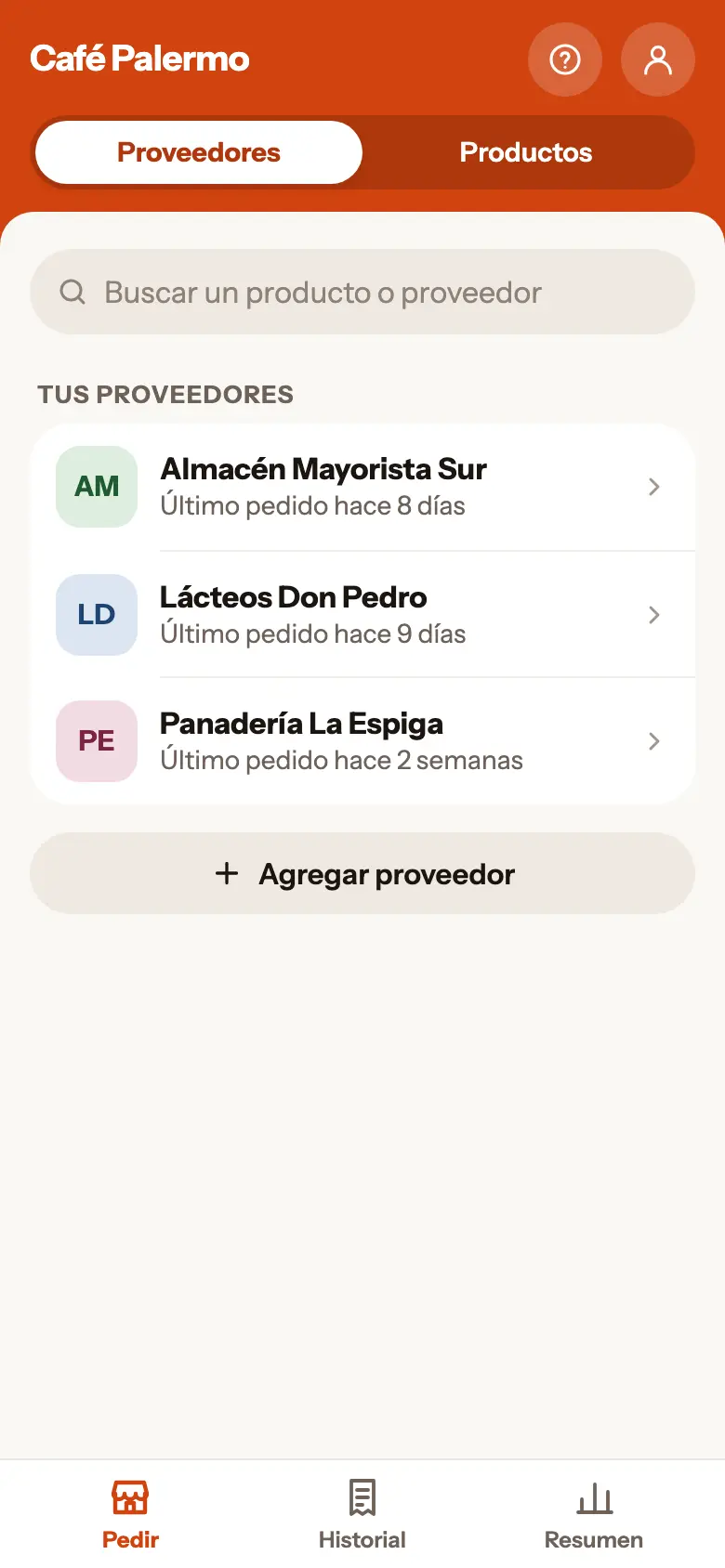
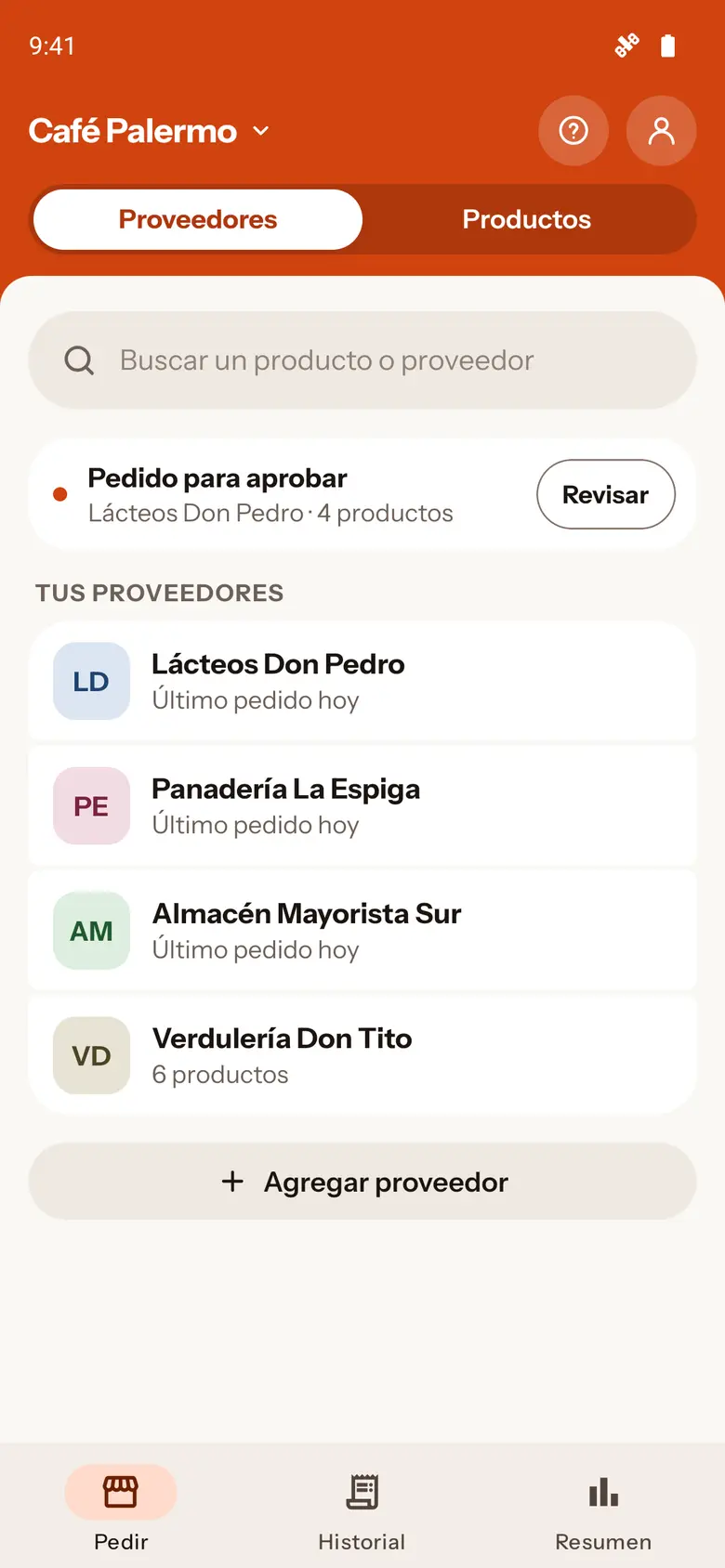
482913 es tu código de verificación. Por tu seguridad, no lo compartas.
482913 es tu código de verificación. Por tu seguridad, no lo compartas.
Paso 1
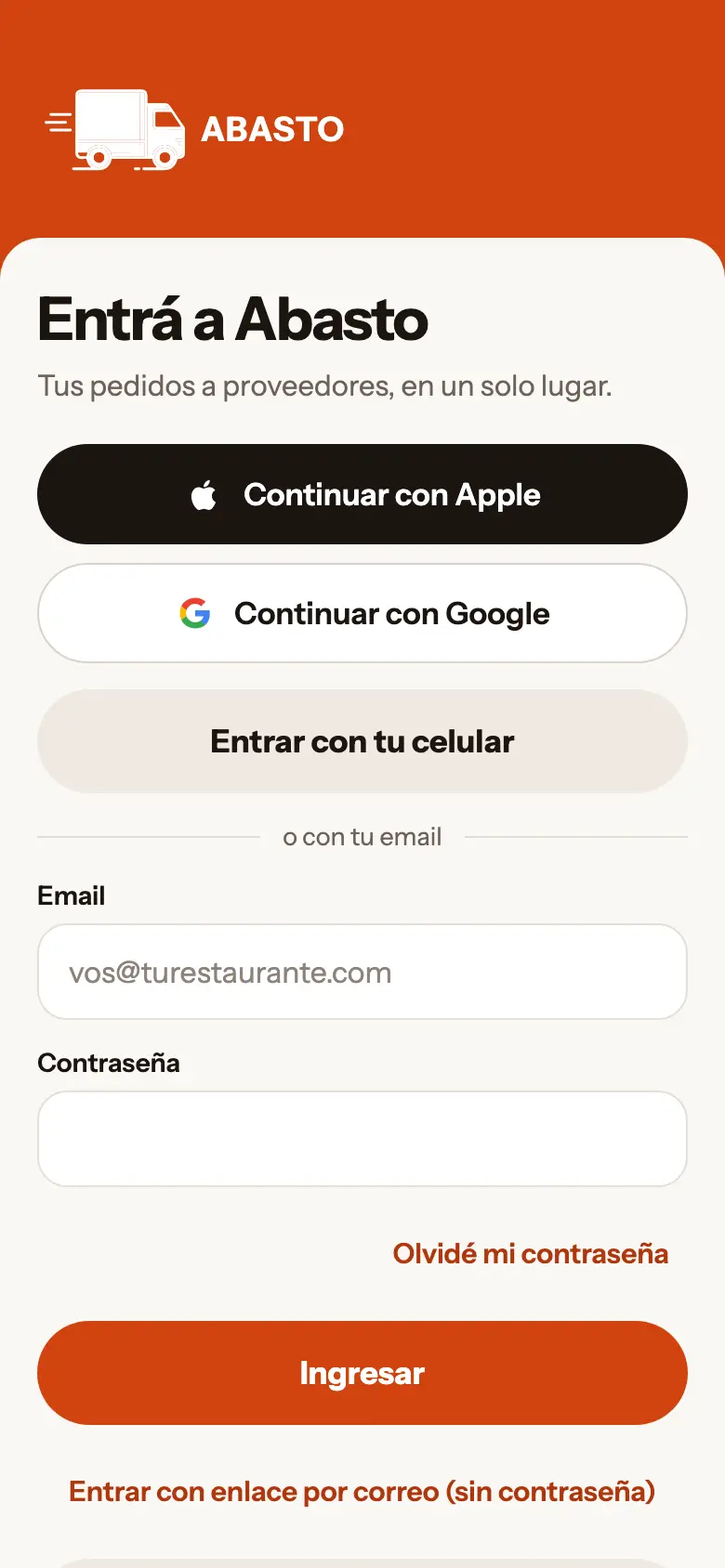
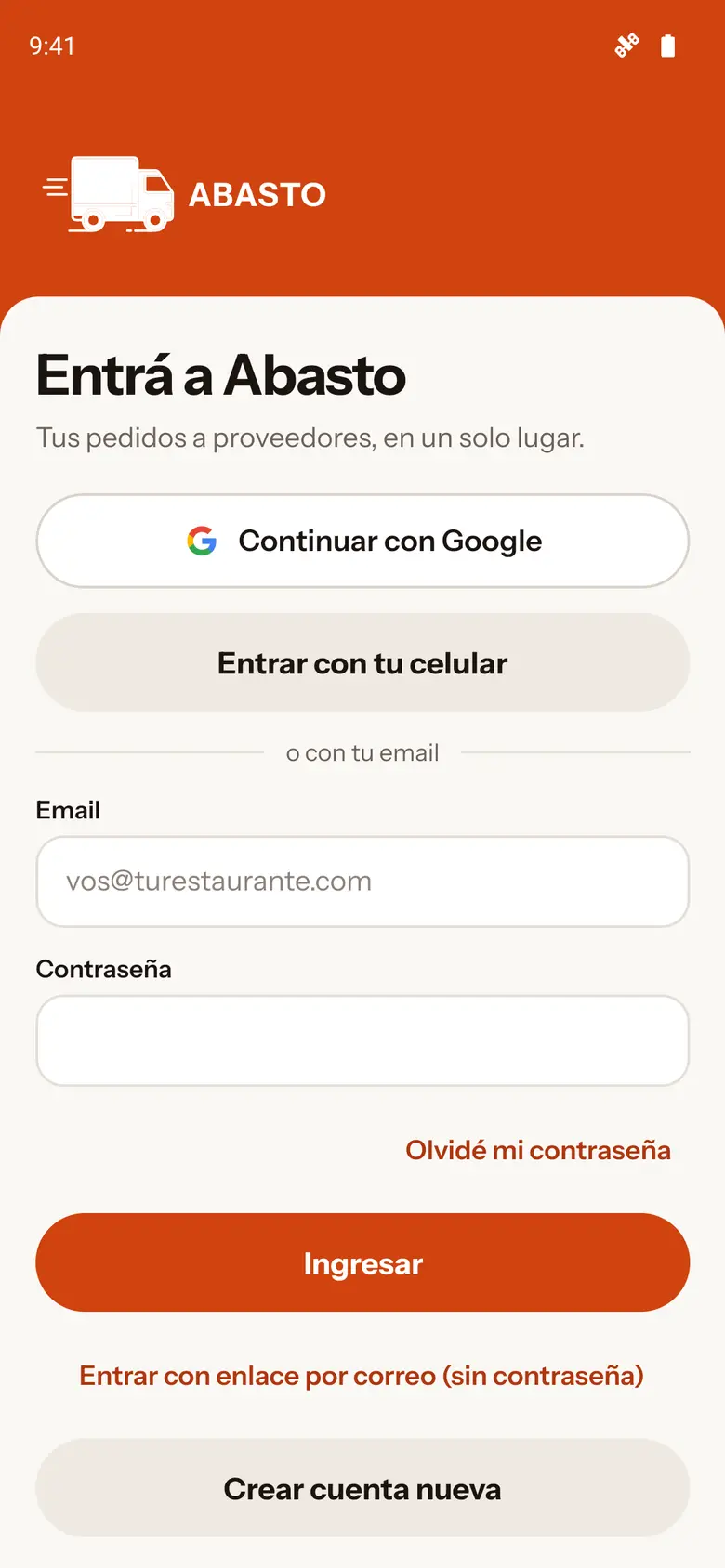
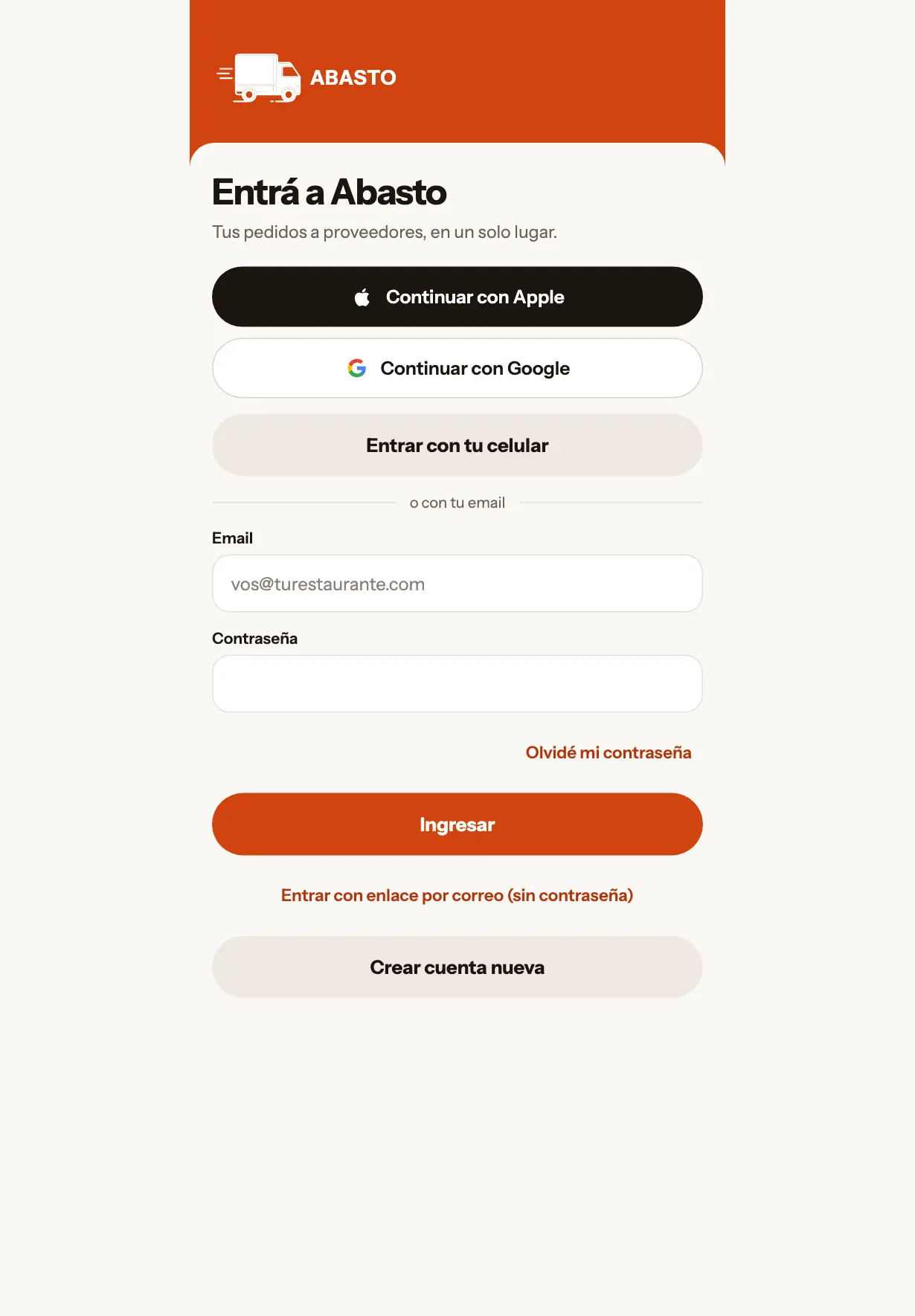
Tocá «Entrar con tu celular»
Es el tercer botón, debajo de Apple y Google. Si creaste tu cuenta con Apple, Google o tu mail, usá ese botón en vez del celular.
Es el segundo botón, debajo de Google. Si creaste tu cuenta con Google o tu mail, usá ese botón en vez del celular.
Es el tercer botón, debajo de Apple y Google. Si creaste tu cuenta con Apple, Google o tu mail, usá ese botón en vez del celular.
Es el tercer botón, debajo de Apple y Google. Si creaste tu cuenta con Apple, Google o tu mail, usá ese botón en vez del celular.
Tocá la imagen para verla más grande Tocá la imagen para verla más grande Tocá la imagen para verla más grande Tocá la imagen para verla más grande Paso 2
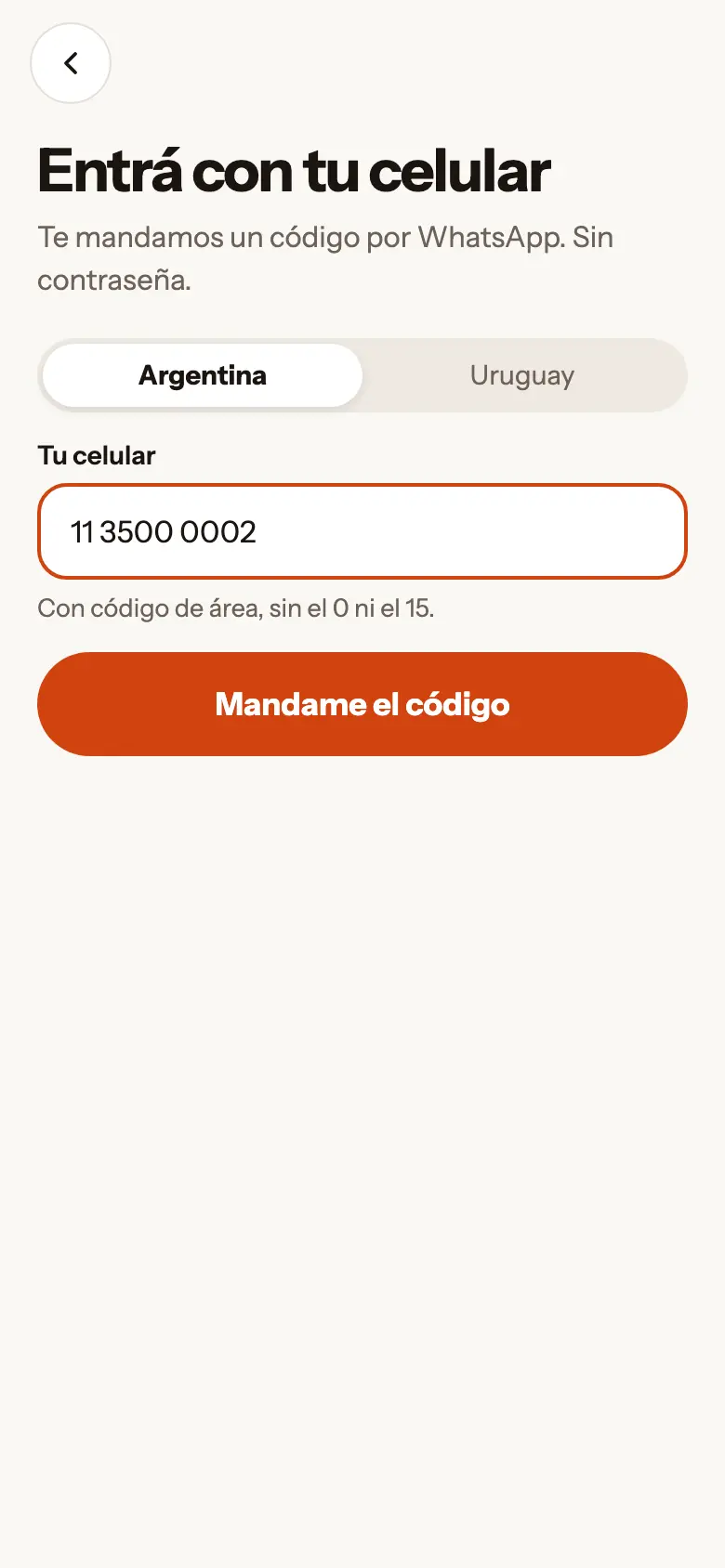
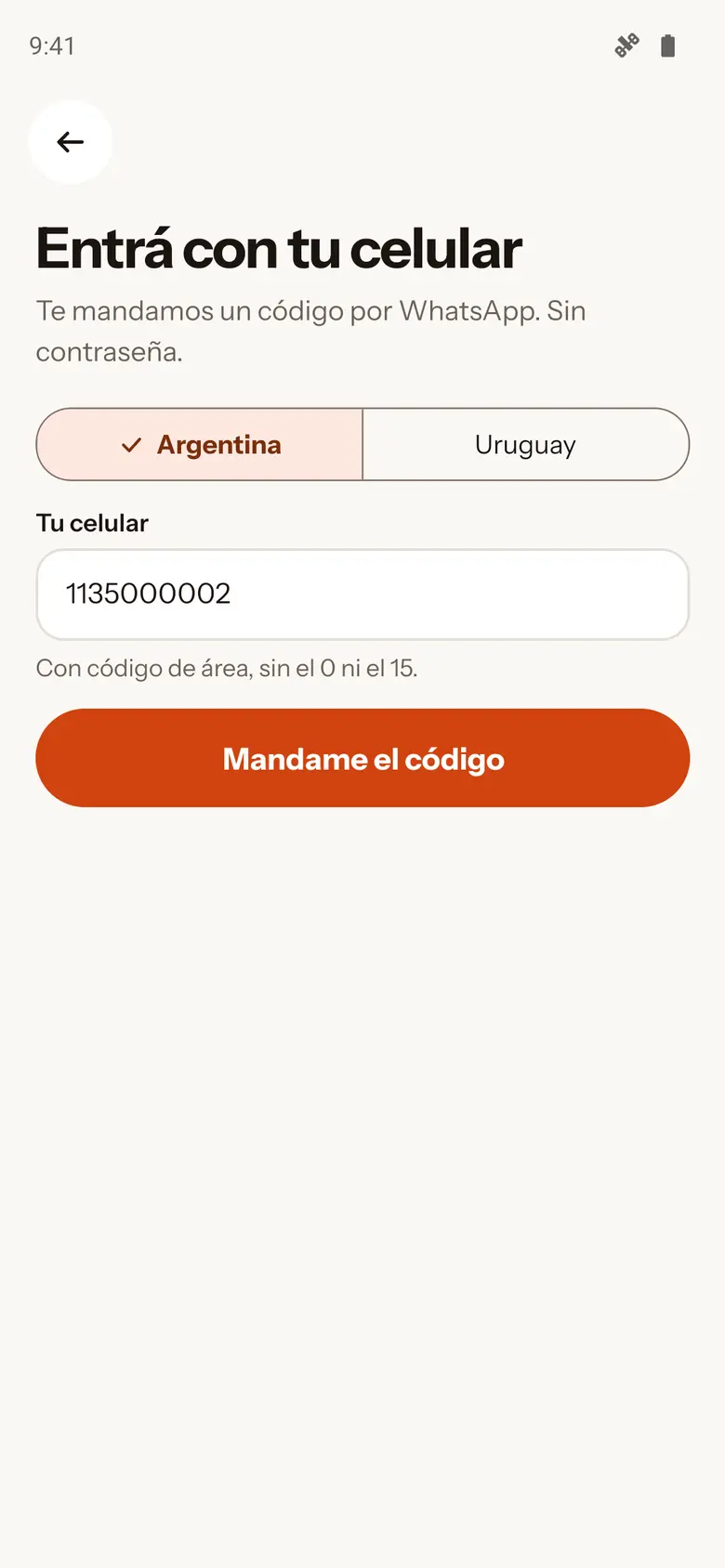
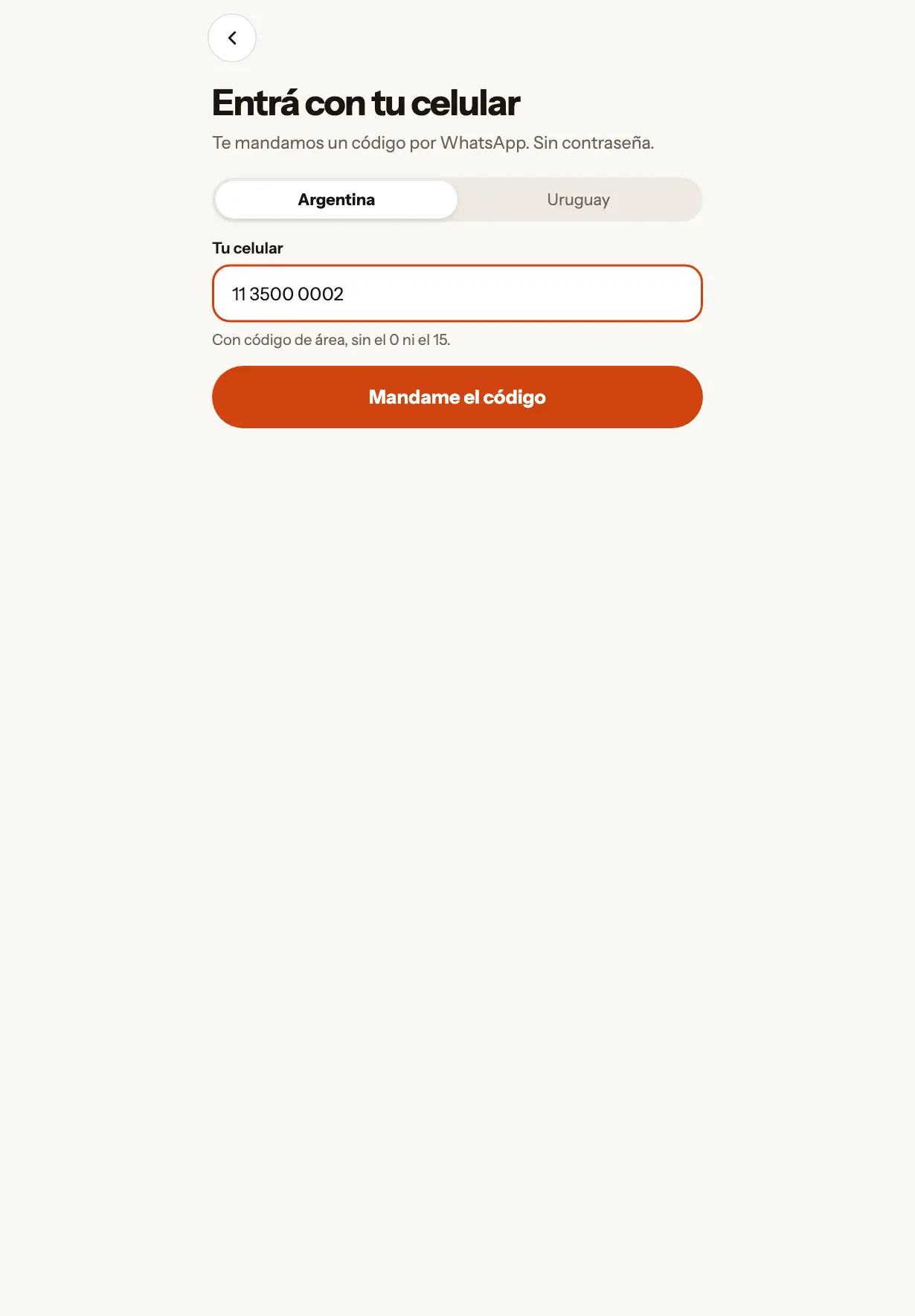
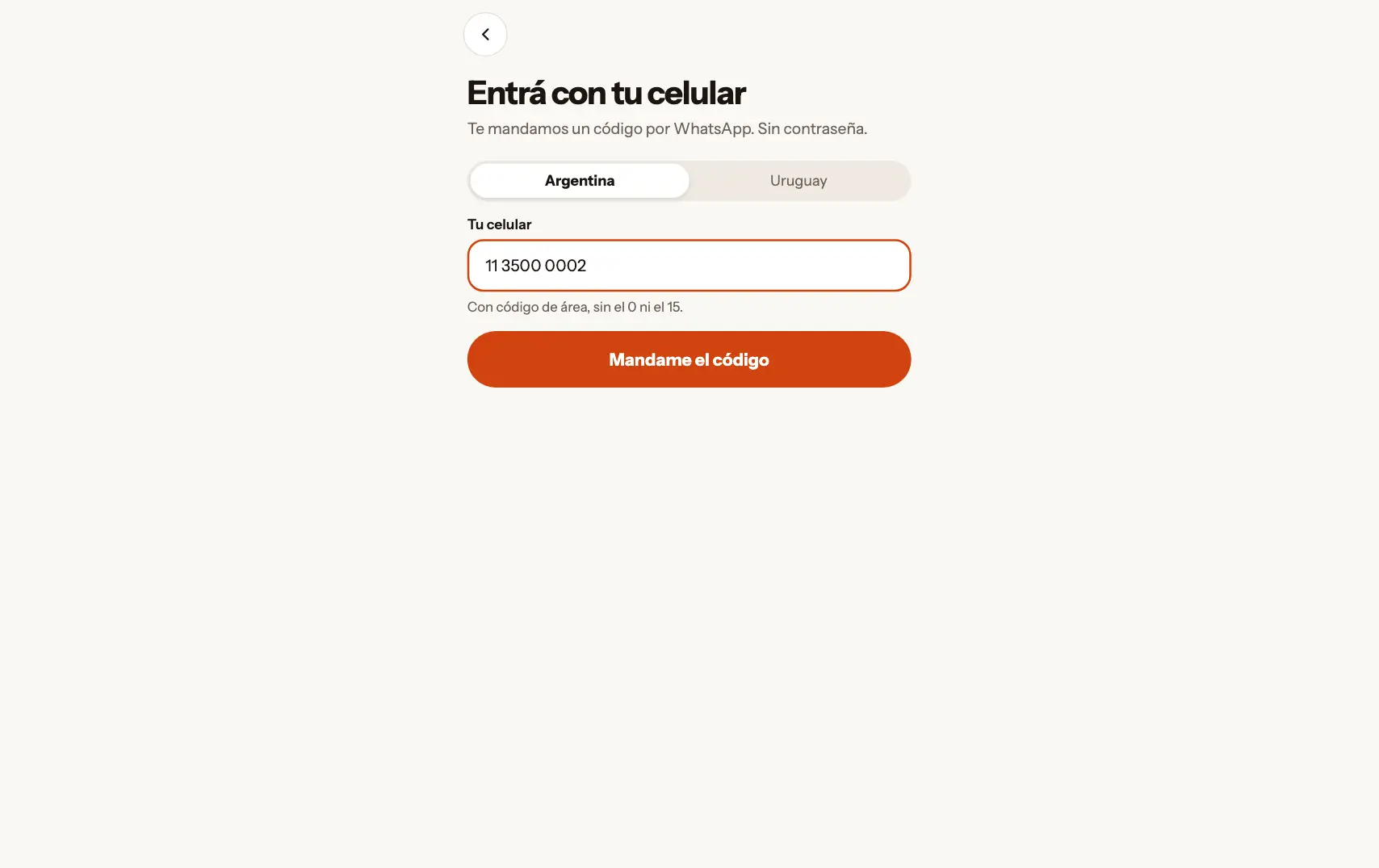
Elegí tu país y escribí tu celular
Escribí tu número y tocá Mandame el código.
- Argentina: con el código de área, sin el 0 ni el 15. Por ejemplo, 11 2345-6789.
- Uruguay: tu celular, con o sin el 0. Por ejemplo, 099 123 456.
Tocá la imagen para verla más grande Tocá la imagen para verla más grande Tocá la imagen para verla más grande Tocá la imagen para verla más grande Paso 3
Abrí WhatsApp y mirá el código
En unos segundos te llega un mensaje de Abasto con un código de 6 números. Podés tocar Copiar código y volver a Abasto.
Te llega un mensaje parecido a este
El código es distinto cada vez y dura 10 minutos. Nunca te lo vamos a pedir por teléfono.Paso 4
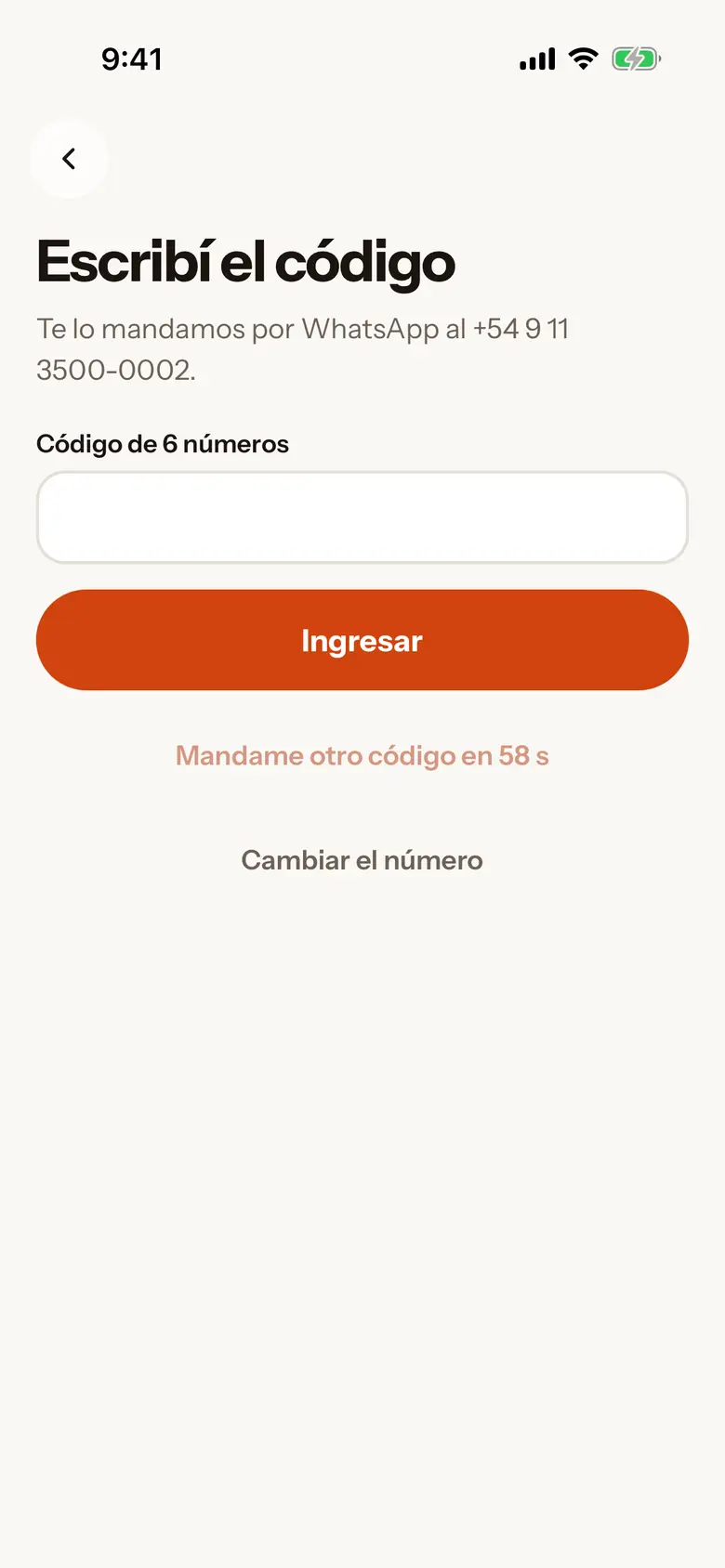
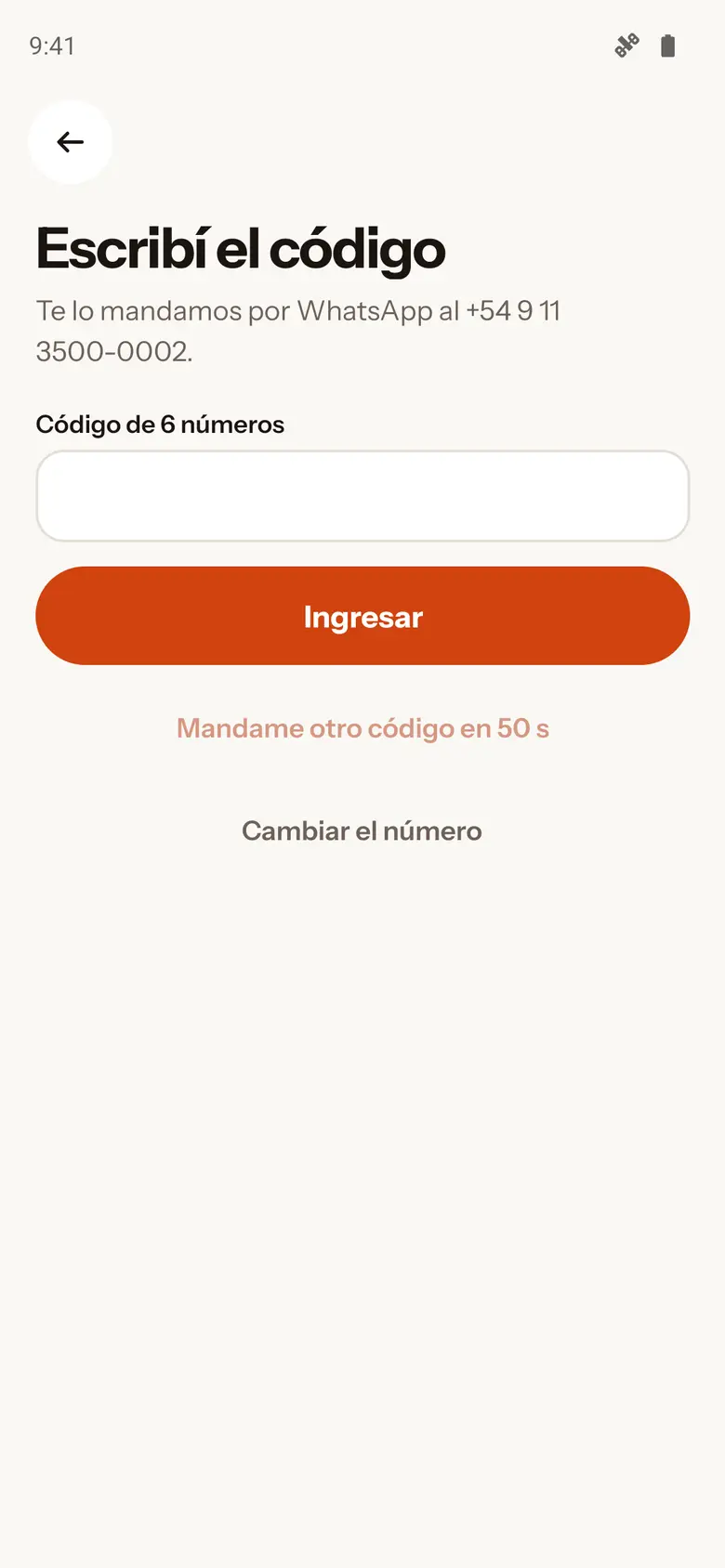
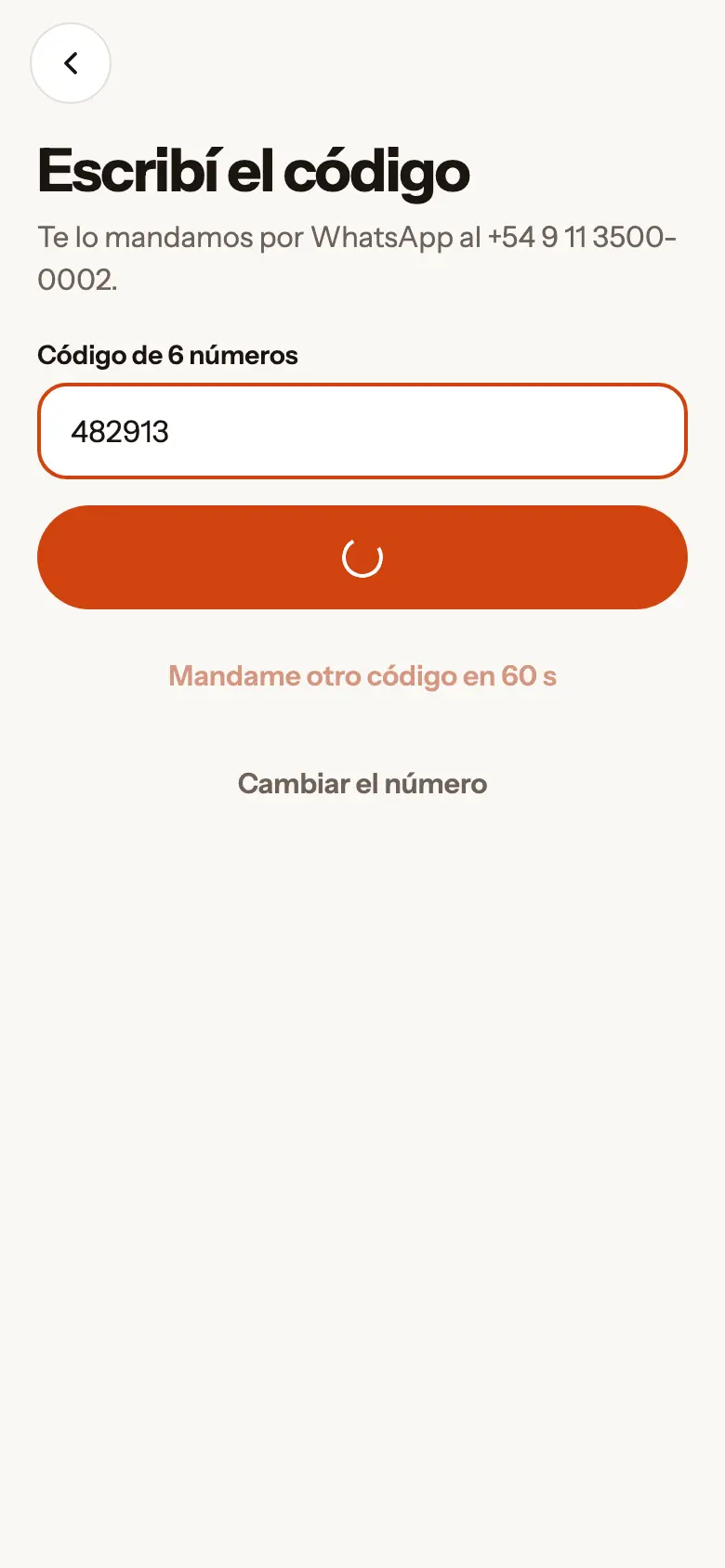
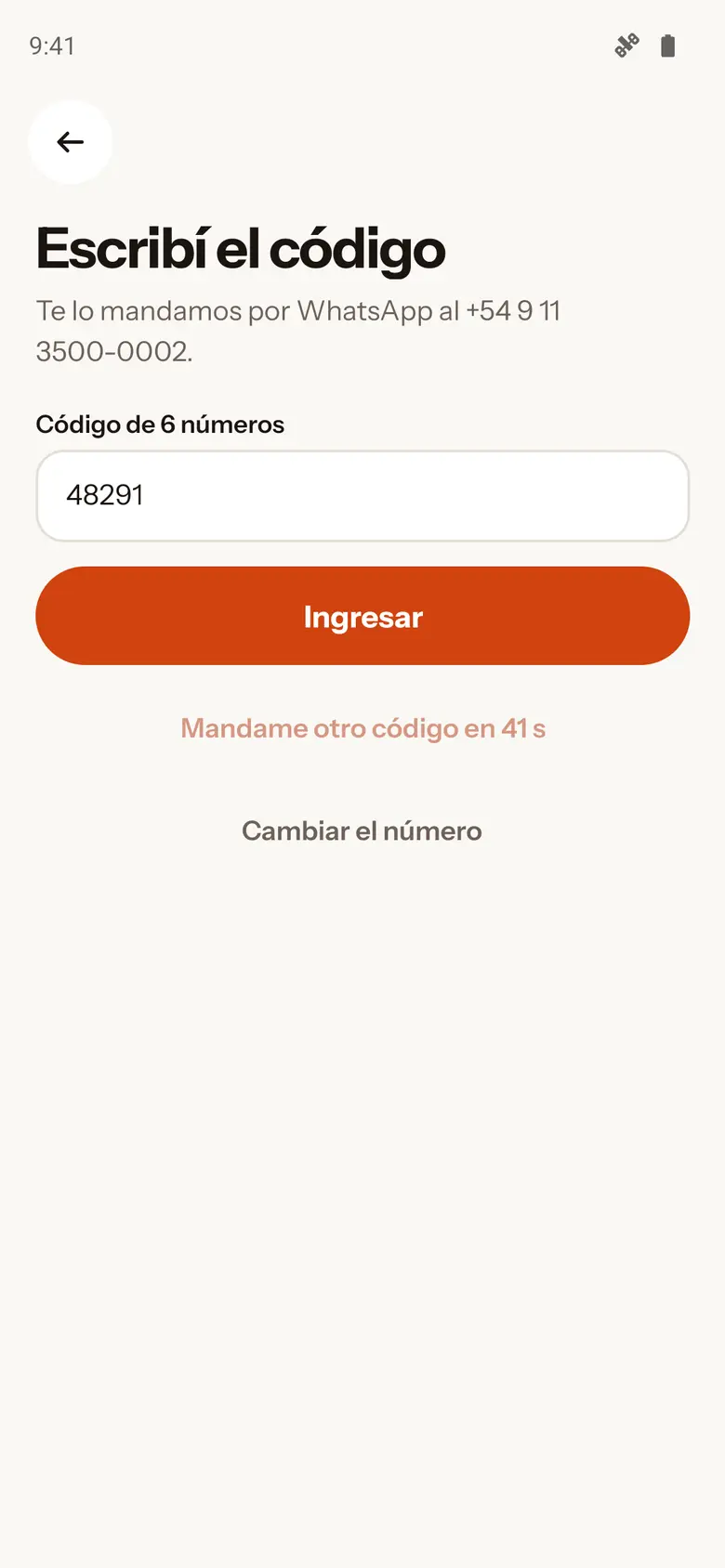
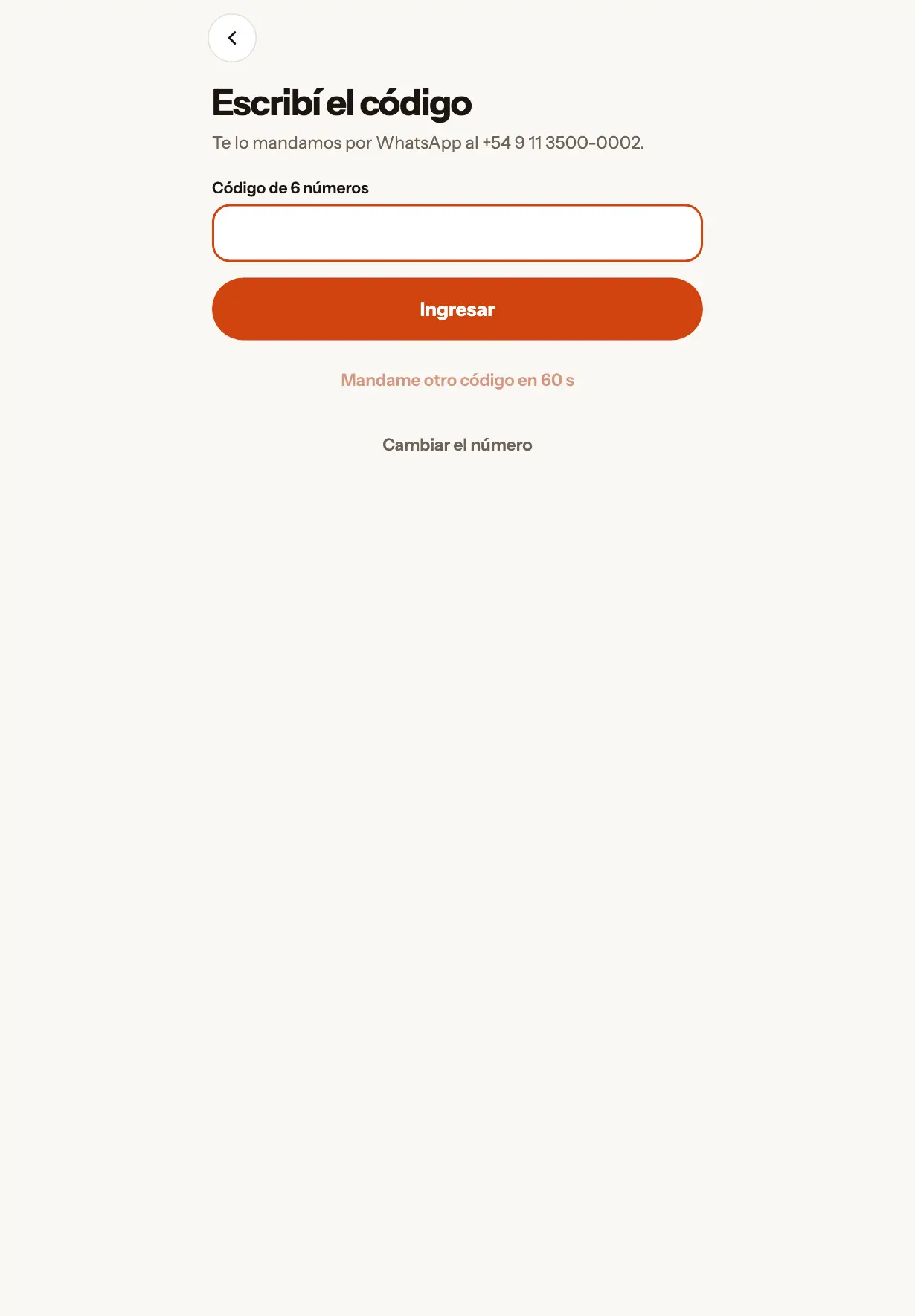
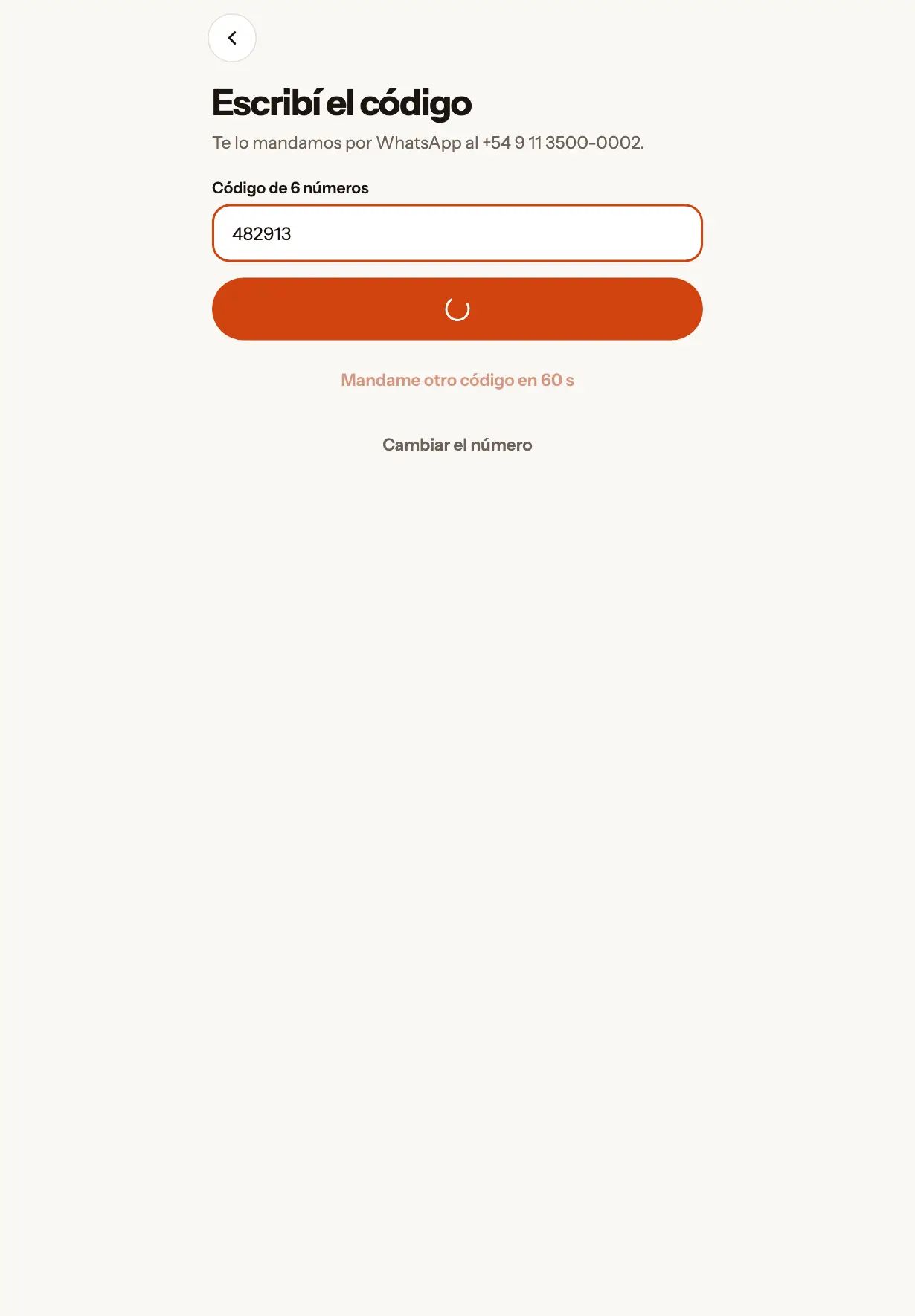
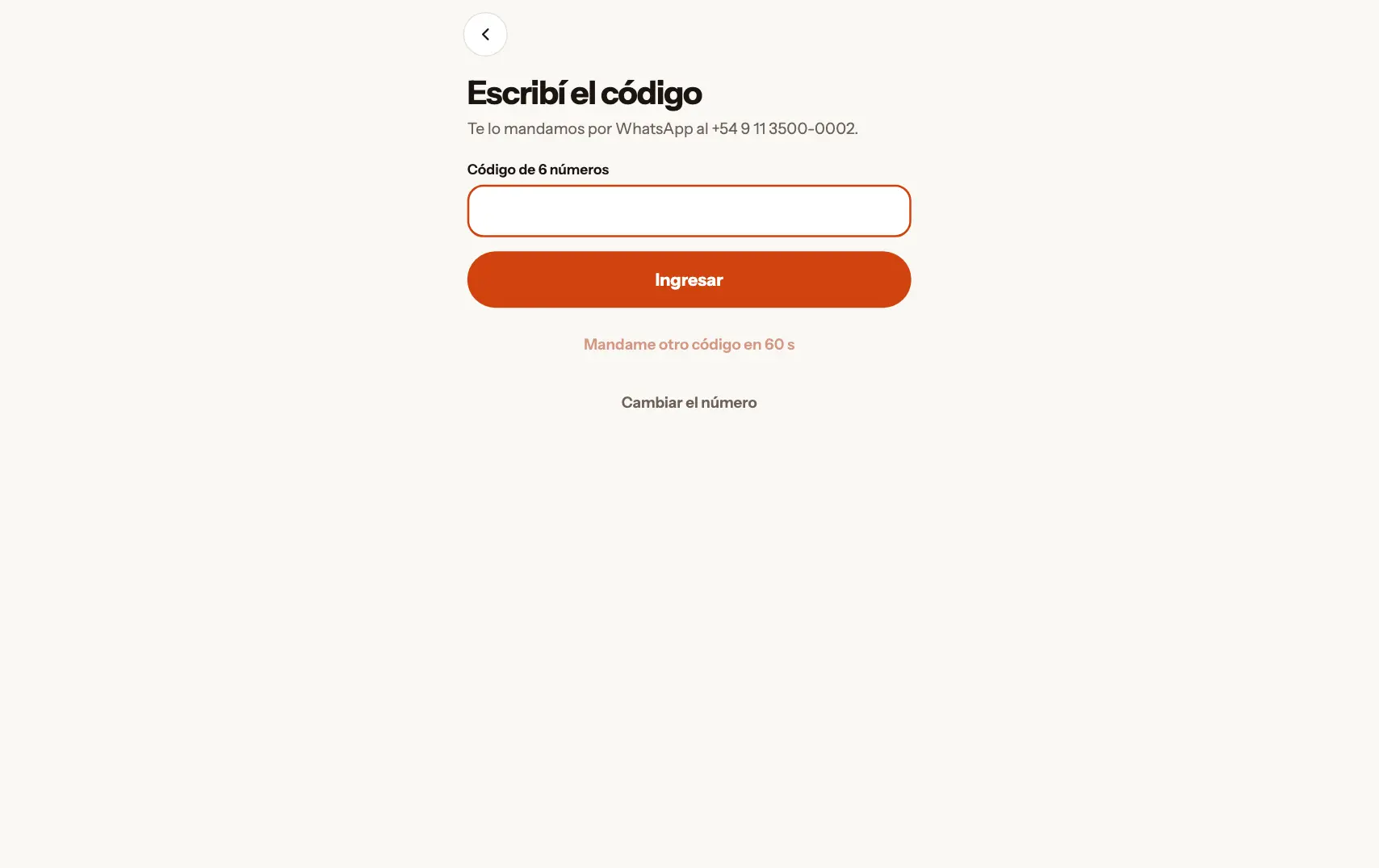
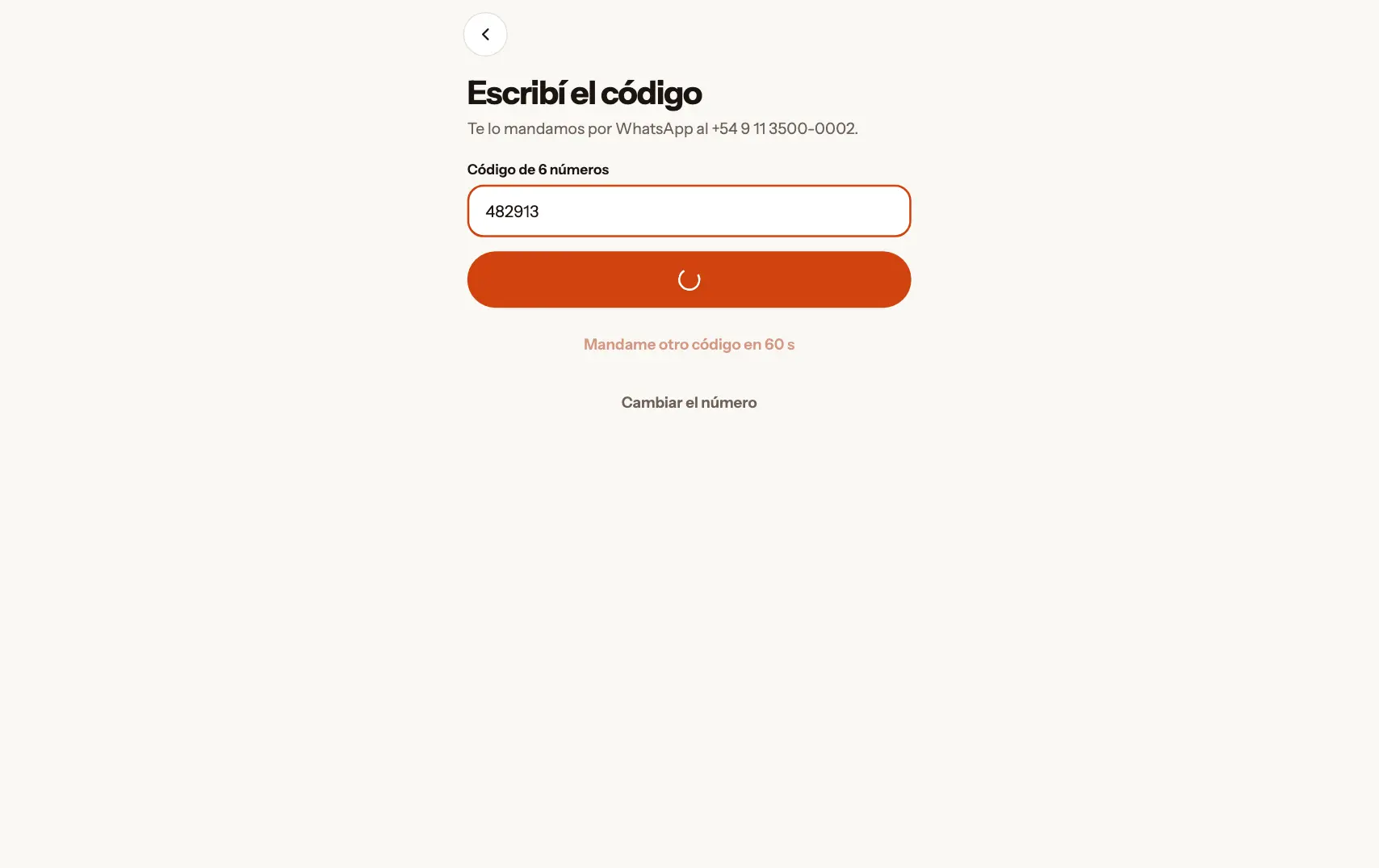
Escribí el código
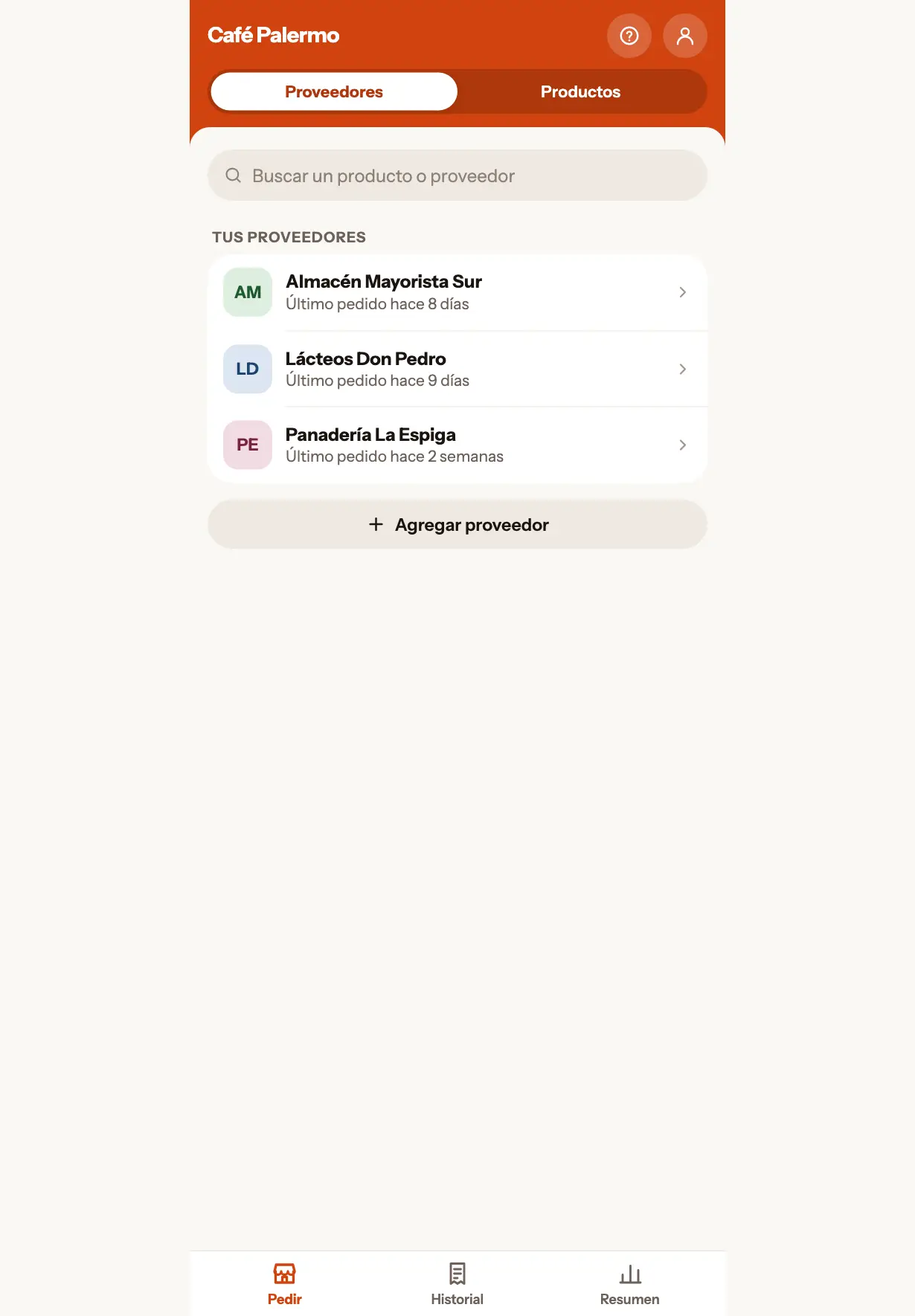
Escribí los 6 números (o pegalos). Apenas está completo, entrás solo; si no, tocá Ingresar.
Tocá la imagen para verla más grande Tocá la imagen para verla más grande Tocá la imagen para verla más grande Tocá la imagen para verla más grande
Con Google
Paso 1
Tocá «Continuar con Google»
Es el botón blanco con la G de colores.
Tocá la imagen para verla más grande Tocá la imagen para verla más grande Tocá la imagen para verla más grande Tocá la imagen para verla más grande Paso 2
Elegí tu cuenta de Google
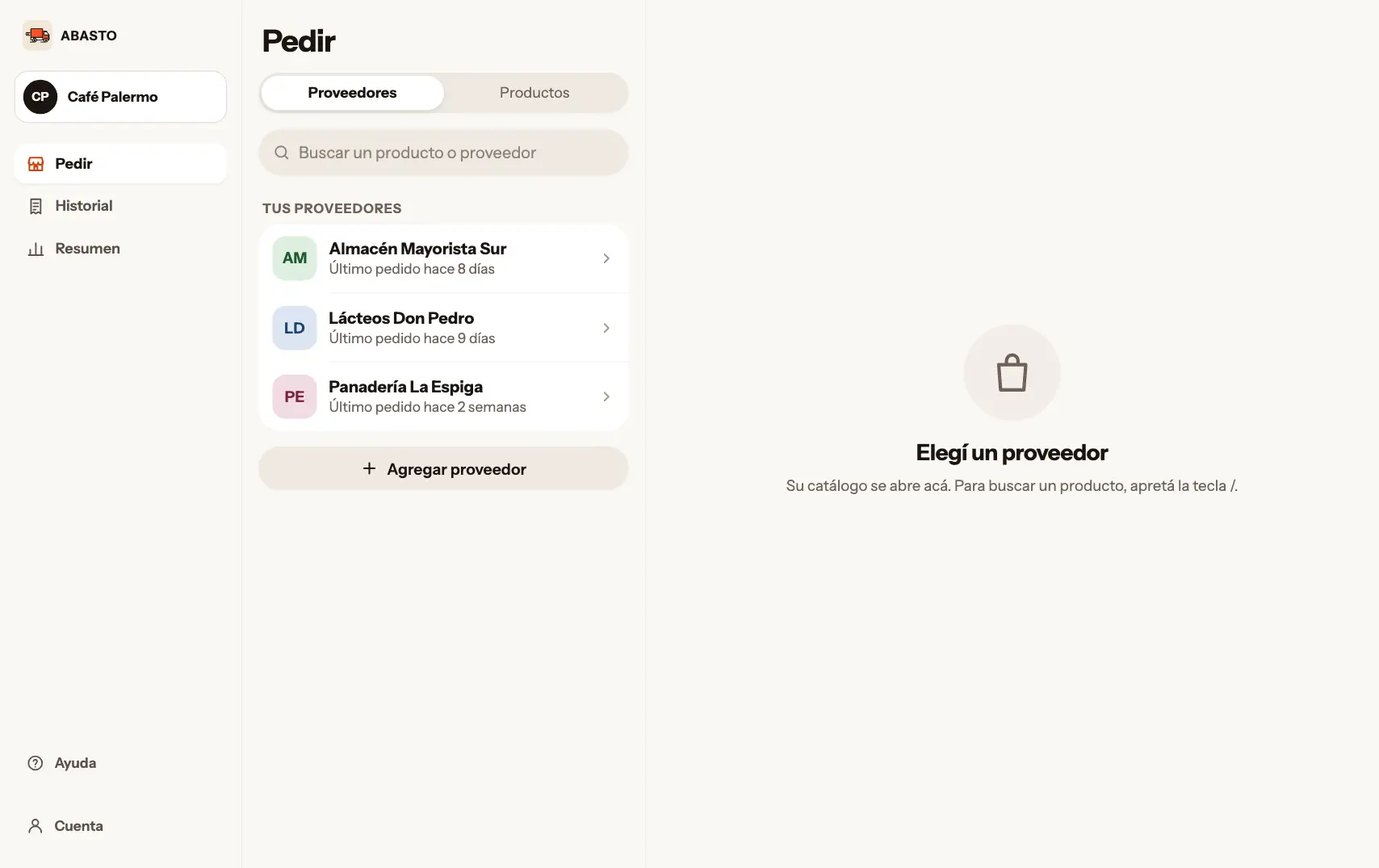
Se abre una ventana de Google: tocá la cuenta (tu Gmail) con la que creaste tu cuenta de Abasto. Si no está, tocá Usar otra cuenta y escribí tu Gmail y su contraseña. Listo: volvés a Abasto y ya estás adentro.
Con Apple
Paso 1
Tocá «Continuar con Apple»
Es el botón negro con la manzana, arriba de todo.
Tocá la imagen para verla más grande Tocá la imagen para verla más grande Tocá la imagen para verla más grande Tocá la imagen para verla más grande Paso 2
Confirmá que sos vos
El iPhone te pide Face ID, Touch ID o tu código; en la web, tu Apple ID. Listo: volvés a Abasto y ya estás adentro.
Paso 1
Tocá «Continuar con Apple»
Es el botón negro con la manzana, arriba de todo.
Tocá la imagen para verla más grande Tocá la imagen para verla más grande Tocá la imagen para verla más grande Tocá la imagen para verla más grande Paso 2
Confirmá que sos vos
El iPhone te pide Face ID, Touch ID o tu código; en la web, tu Apple ID. Listo: volvés a Abasto y ya estás adentro.
Paso 1
Tocá «Continuar con Apple»
Es el botón negro con la manzana, arriba de todo.
Tocá la imagen para verla más grande Tocá la imagen para verla más grande Tocá la imagen para verla más grande Tocá la imagen para verla más grande Paso 2
Confirmá que sos vos
El iPhone te pide Face ID, Touch ID o tu código; en la web, tu Apple ID. Listo: volvés a Abasto y ya estás adentro.
Con tu mail
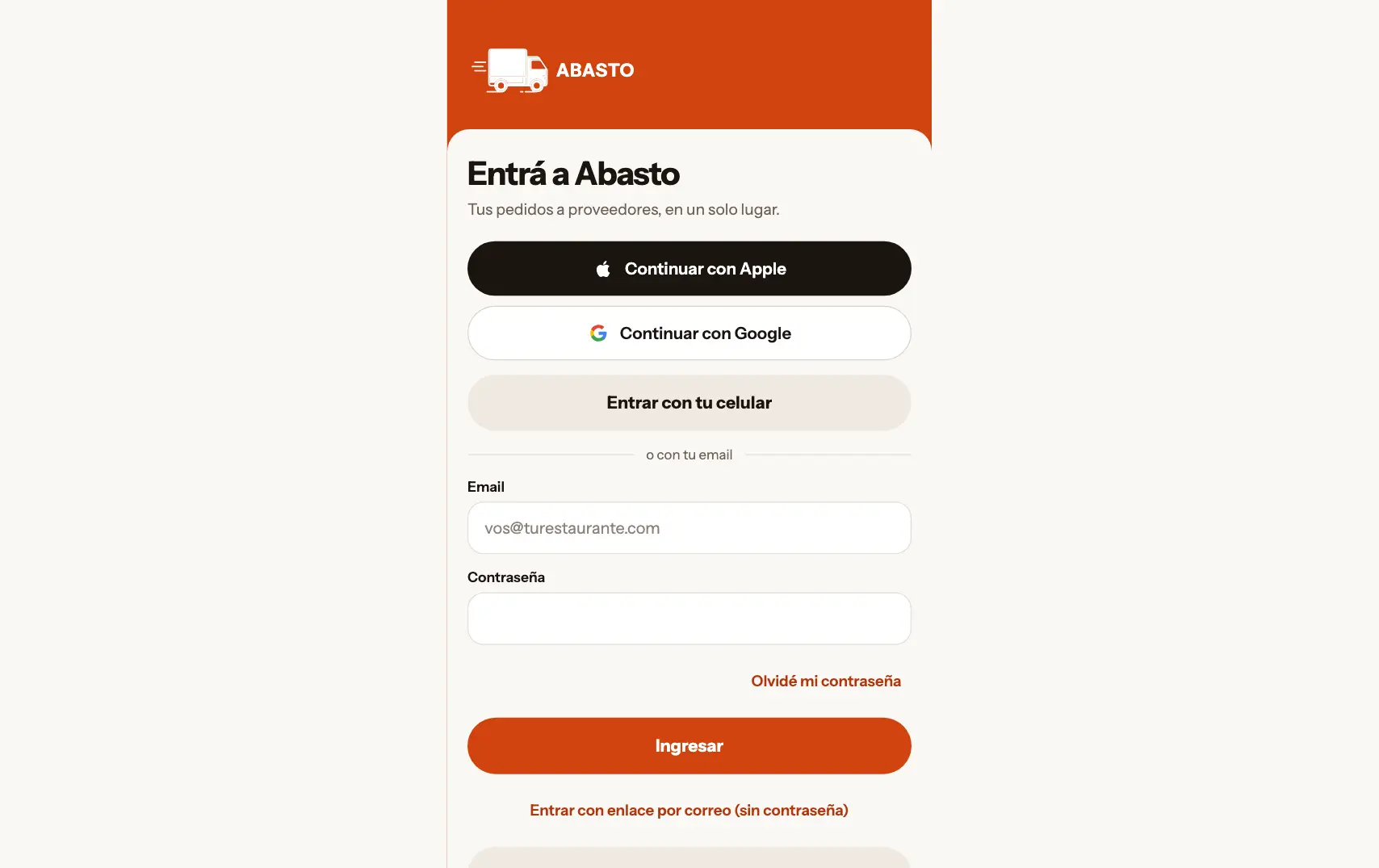
Paso 1
Escribí tu mail y tu contraseña
Están abajo de o con tu email. Después tocá Ingresar.
Tocá la imagen para verla más grande Tocá la imagen para verla más grande Tocá la imagen para verla más grande Tocá la imagen para verla más grande Paso 2
¿No te acordás la contraseña?
Tocá Olvidé mi contraseña, escribí tu mail y te llega un link para elegir una nueva.
Paso 3
¿Preferís no usar contraseña?
Tocá Entrar con enlace por correo (sin contraseña) y escribí tu mail: te llega un link que te deja adentro.
¿Te trabaste? Te ayudamos
Escribinos por WhatsApp y te responde una persona del equipo de Abasto. Si querés, lo vemos juntos por videollamada.